Created by Jiří Kofránek
inicializace lokálního úložiště
informace nebo nastavení jména vývojáře (nebo skupiny)
např. git config user.name Hollarka
git.config user.email kofranek@gmail.com
lze to nastavit jednou pro vždy globálně:
git config --global user.name "John Doe"
git config --global user.email johndoe@example.com
informace nebo nastavení emailu vývojáře
git config user.email kofranek@lf1.cuni.cz
případně globálně (pro všechny složka)
git config --global user.email kofranek@gmail.com
vytvořený soubor, který obsahuje soubory či složky, které se nedávají do úschovny
1. První kroky (Příprava)
git config --global user.name "Vaše Jméno"git config --global user.email "vas@email.cz". 2. Základní workflow (Jak dostat kód na web)
Standardní proces práce s projektem probíhá v těchto krocích:
git clone [URL-adresa-repozitare].git add ..git commit -m "Oprava chyby v loginu".git push. 3. Spolupráce a pokročilé funkce
git pull. Pro začátečníky doporučujeme interaktivní průvodce Hello World od GitHubu nebo český návod na portálu Junior Guru.
Jak postupovat, když mám lokálně na disku soubor, udělal jsem první commit a chci ho umístit do githubu?
Pokud už máte v terminálu hotový první commit, zbývá jen propojit váš počítač s webovým serverem GitHubu. Postupujte takto:
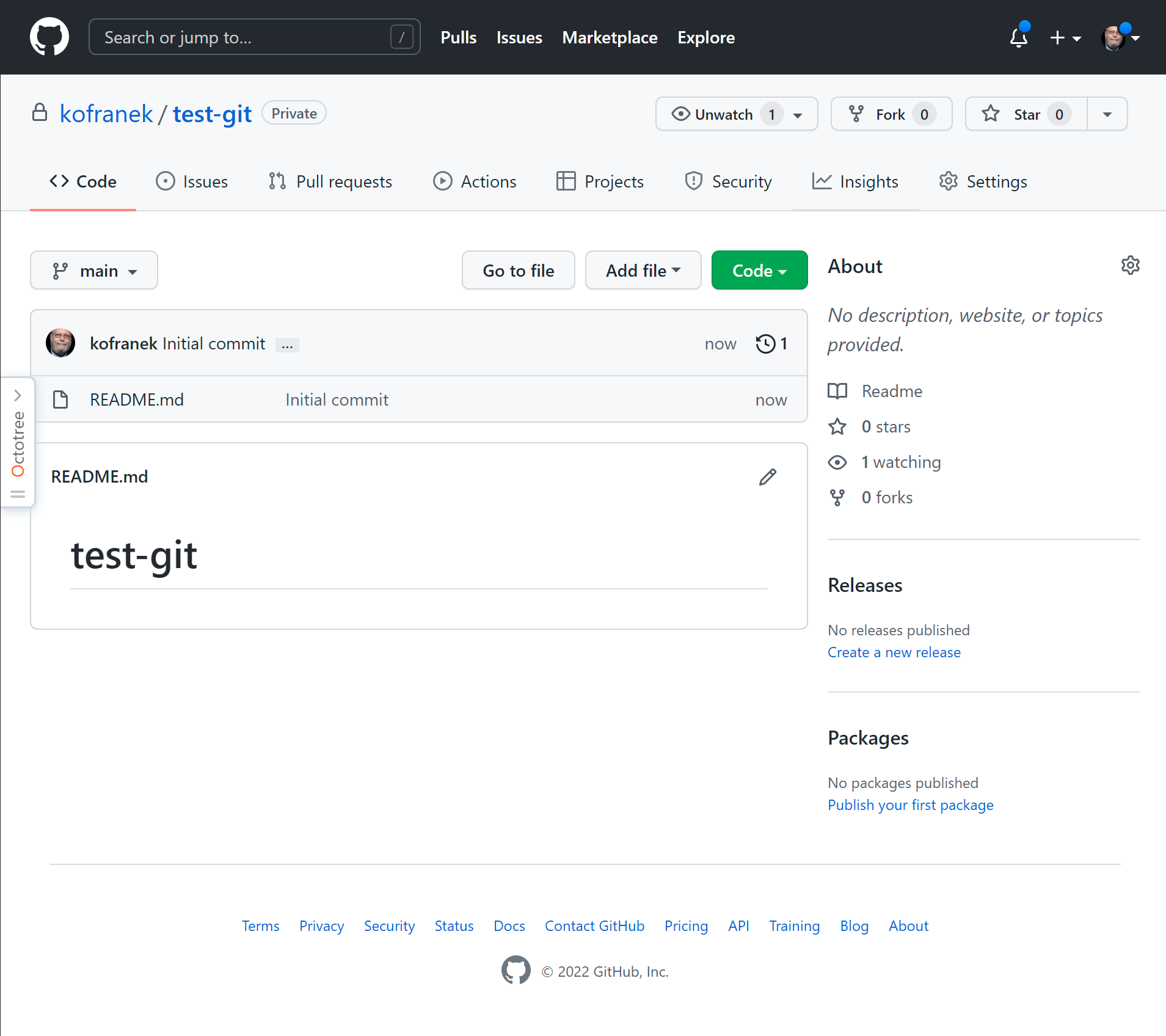
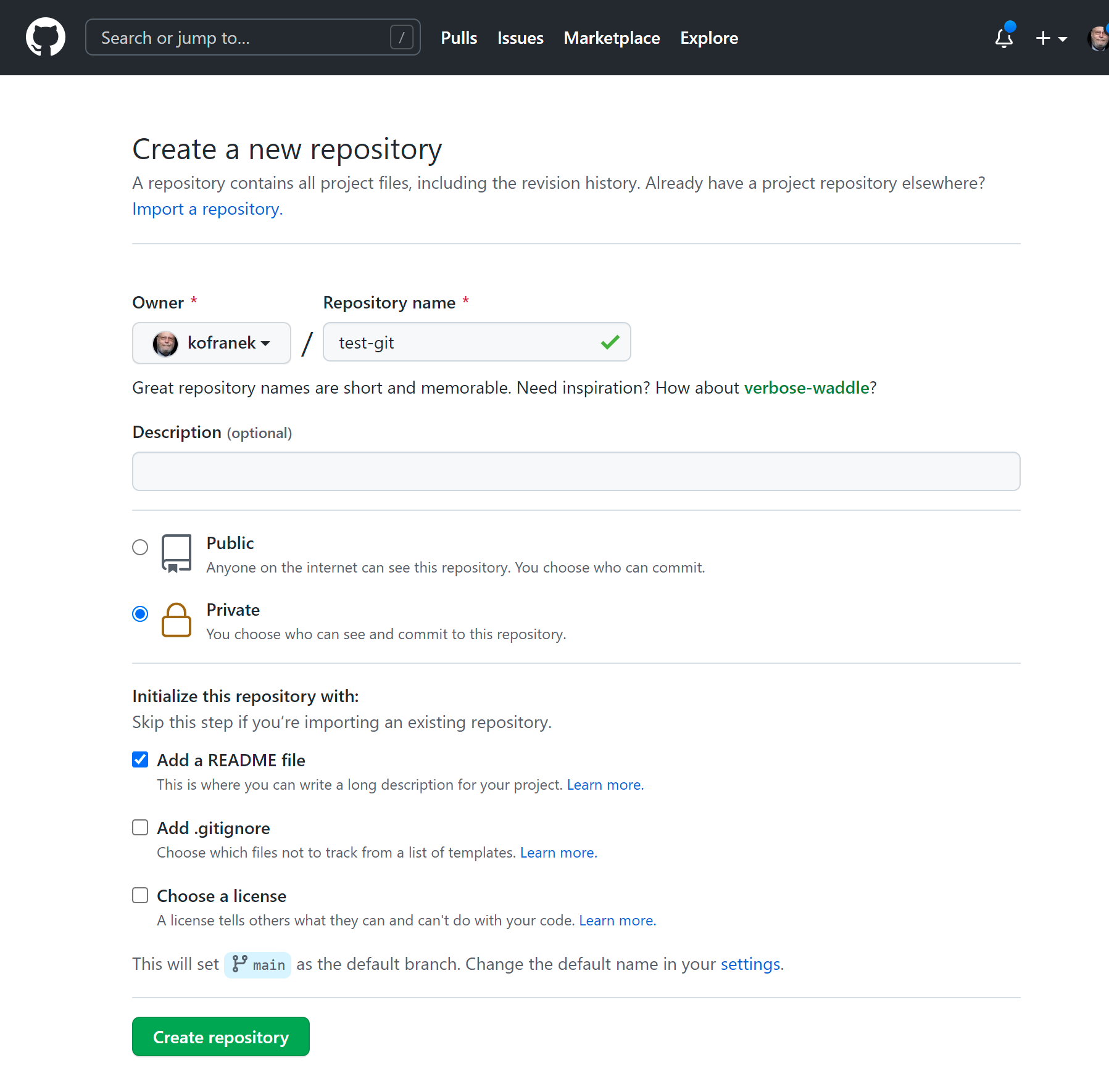
1. Vytvořte repozitář na GitHubu
Nejdříve musí GitHub vědět, kam má soubory přijmout:
+ vpravo nahoře).2. Propojte lokální kód s GitHubem
Na stránce, která se vám právě zobrazila, uvidíte sekci „...or push an existing repository from the command line“. V terminálu (přímo ve složce projektu) postupně zadejte tyto tři příkazy:
git remote add origin https://github.com//adreasaRepozitáře.git(např- https://github.com//kofranek//ComprehendFeModel.git Tímto říkáte Gitu: „Tohle je ta adresa na webu, které budeme říkat 'origin'“).git branch -M main(GitHub dnes standardně používá název větve main místo staršího master).git push -u origin main(Parametr -u si zapamatuje nastavení, takže příště už bude stačit psát jen git push). Alternativa: GitHub Desktop
Pokud se nechcete trápit s příkazy v terminálu, můžete použít aplikaci GitHub Desktop. V ní jednoduše zvolte Add Existing Repository, vyberte svou složku a následně klikněte na Publish repository.
Tip: Pokud vás GitHub požádá o přihlášení v terminálu, nejbezpečnější cestou je dnes vytvoření tzv. Personal Access Tokenu, který použijete místo hesla.
Odpovědi od umělé inteligence můžou obsahovat chyby. Další informace
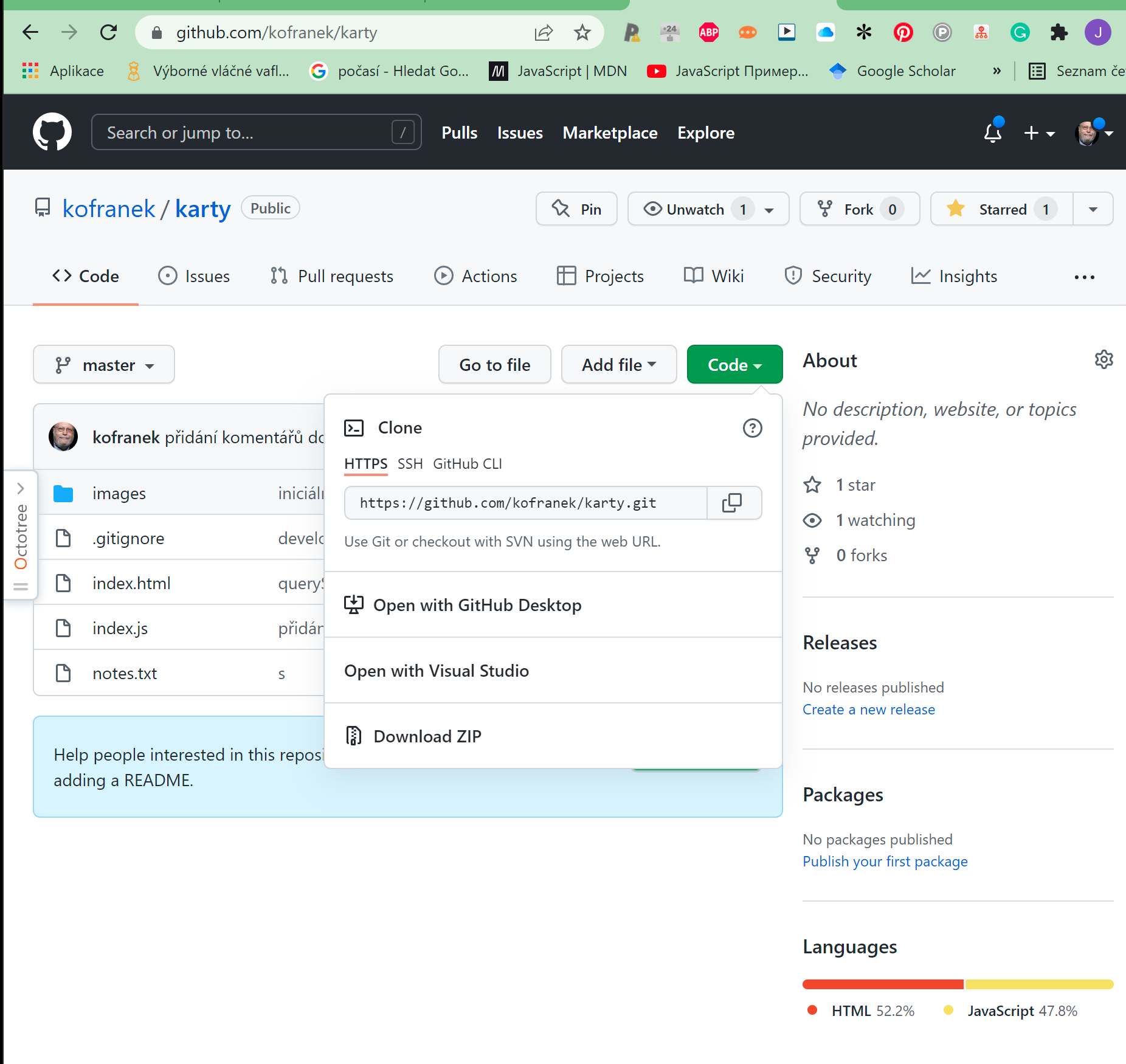
napojení na vzdálené úložiště
https://www.itnetwork.cz/programovani/git/git-tutorial-historie-a-principy/
https://www.youtube.com/playlist?list=PLQ8x_VWW6AkuVs1oyWth3lXA4D4jxD_7F
Vizualizace příkazů GITu: https://dev.to/lydiahallie/cs-visualized-useful-git-commands-37p1
v ruštině_
kontrola propojení se vzdáleným úložištěm
výpis v terminálu skrytých složek
přejmenuje a přesune soubor
remove soubor
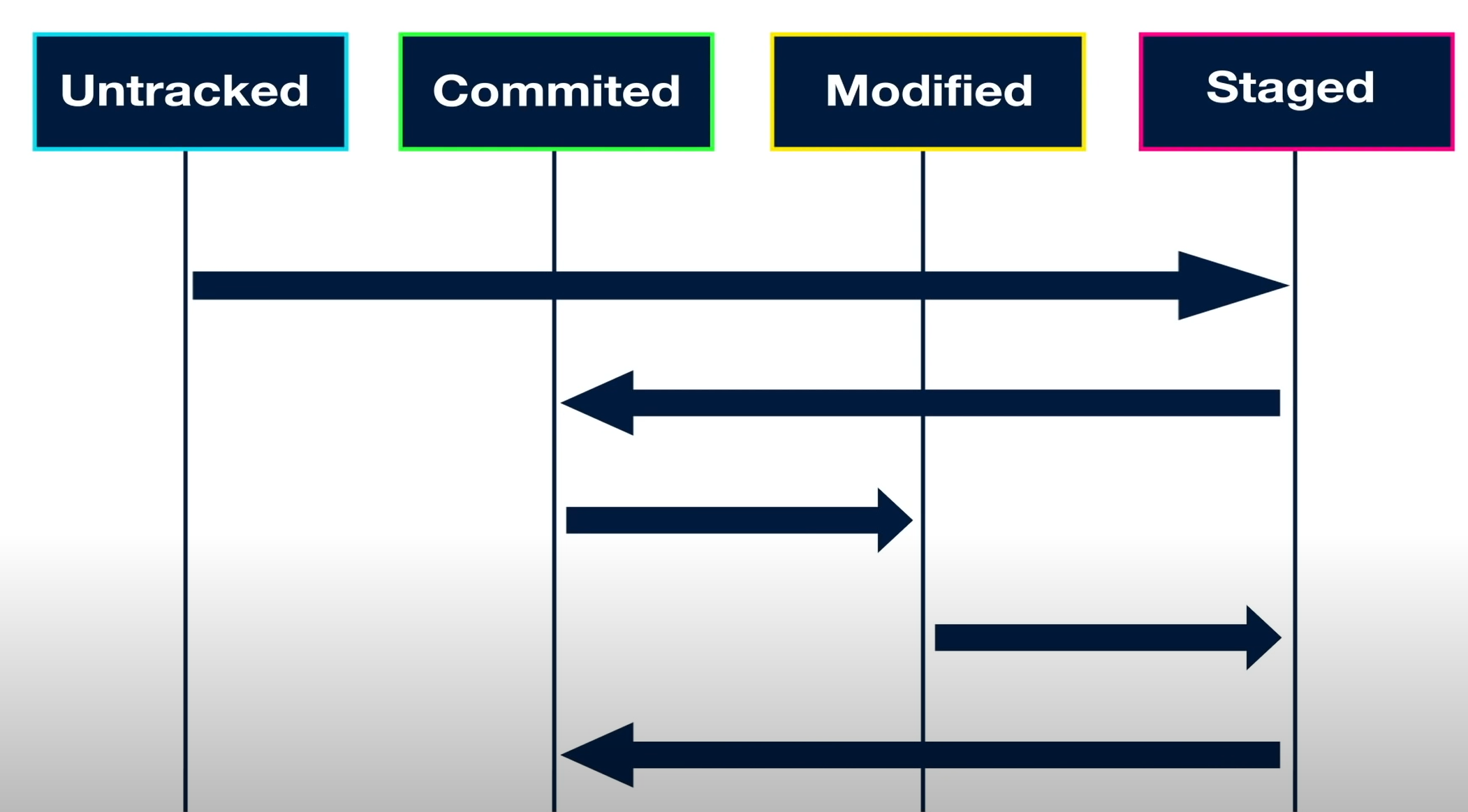
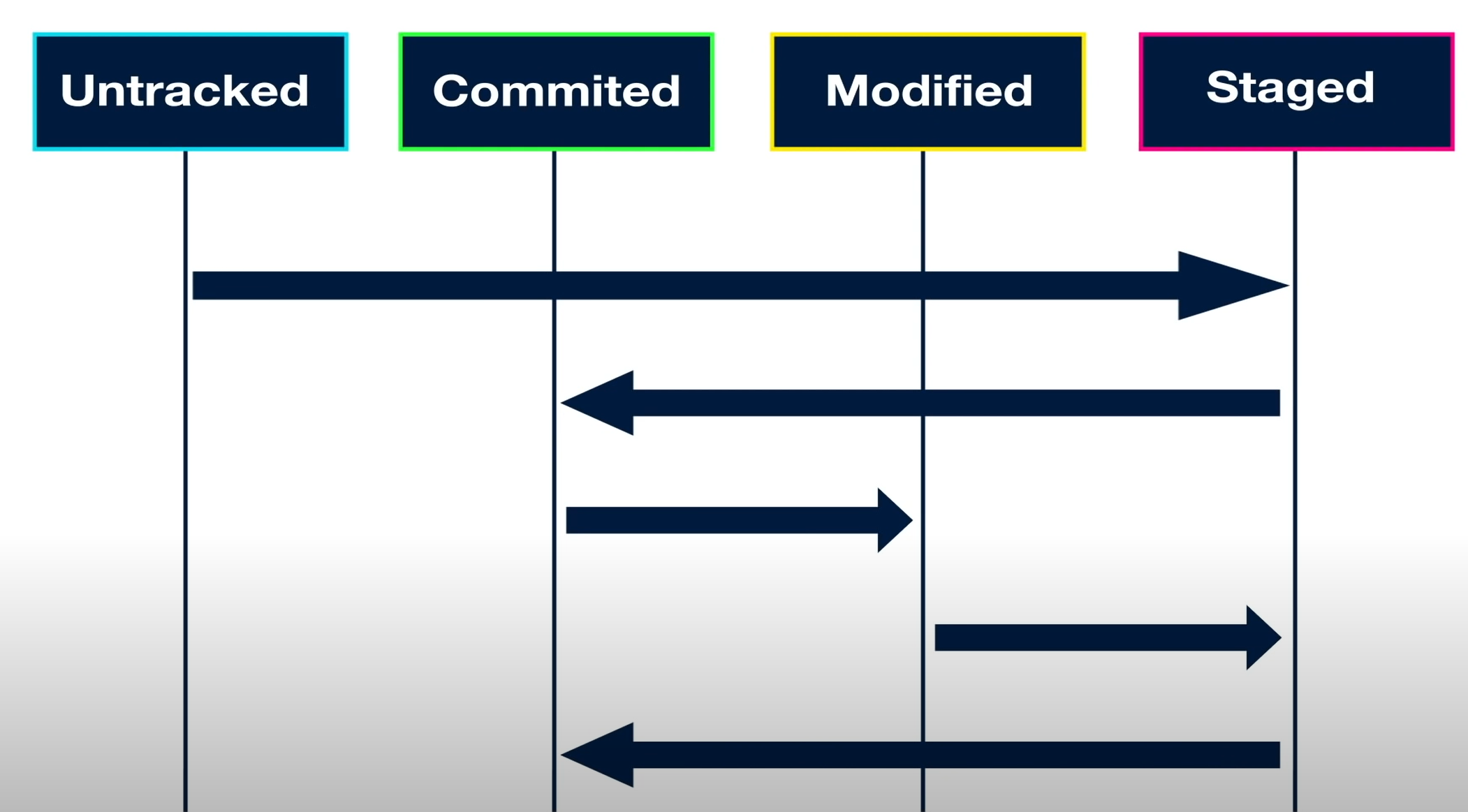
vyhodí se ze stage do untracted
git show hash
vypíše podrobnosti
zobrazí změněné soubory (v modified a nové v untracted))
odebere s přípravny (stage) soubor s daným názvem
vrátí adresu vzdáleného repozitáře
git diff
git diff název-souboru
zobrazí všechny změny oproti commitu
git diff --staged
zobrazí změny souborů v stage
přehodí ukazatel HEAD na hash
před:
aaaa44
45d4fss
5454dd <-master <HEAD
po:
aaaa44 <-master<HEAD
přidá a commitne všechny změněné soubory
POZOR to funguje jen pro upravené soubory. Pokud máš nějaký nový soubor musíž hjo před commitem přidat git add novýSoubor
Vrátí soubor do stavu posledního commitu
(zkratka remove)
smaže soubor a připraví ho na commitnutí - v přípravně (stage) bude označen jako delete soubor
po commit bude vymazán i v commitnuté verzi
odstraní všechyn soubory z přípravny
stáhne ze vzdáleného úložiště commity, a přitom zamerguje obsah
kombinuje dva příkazy:
git fetch
git merge origin/develop
uloží soubory z přípranvy (stage) do lokálního úložiště
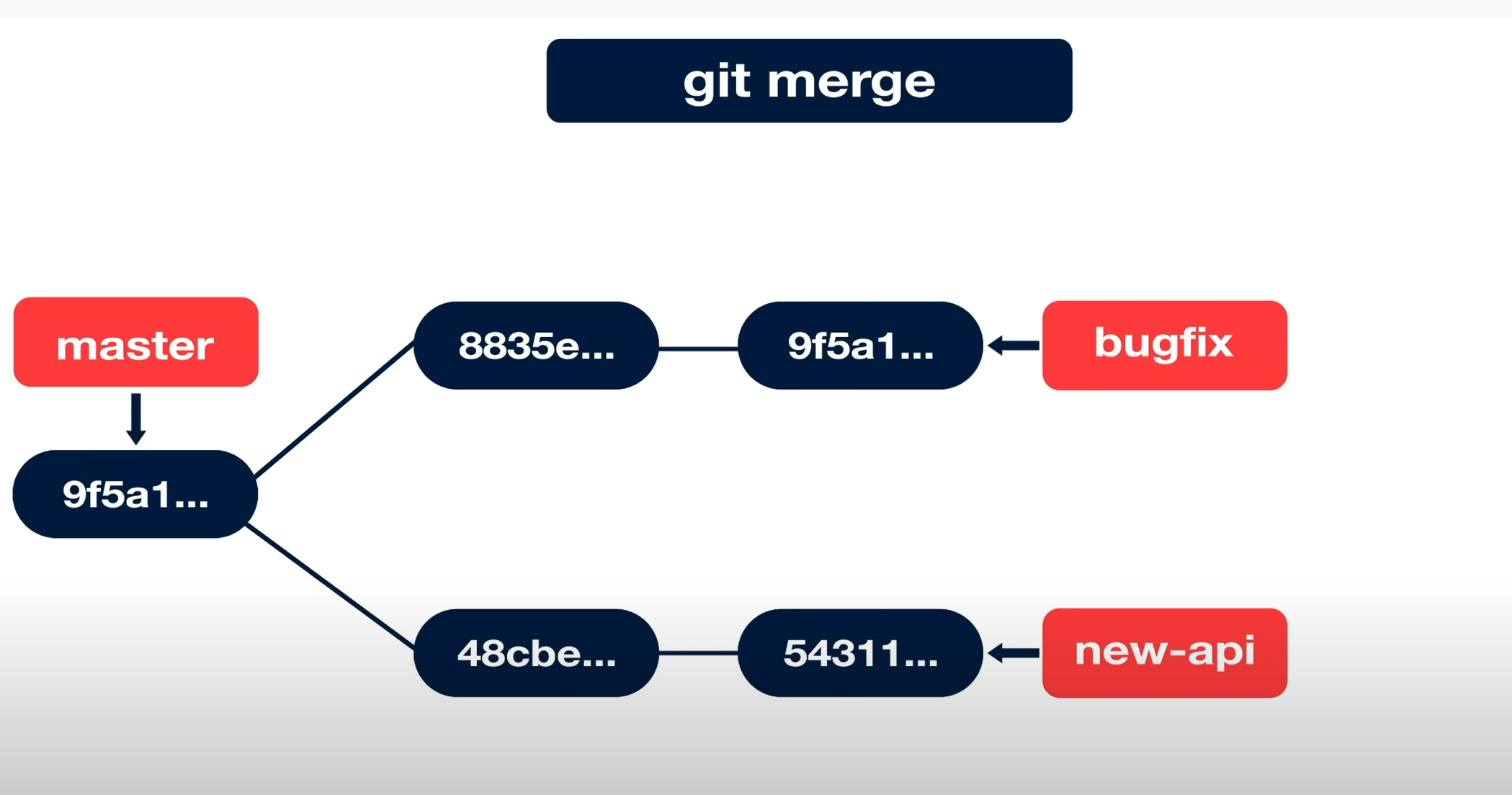
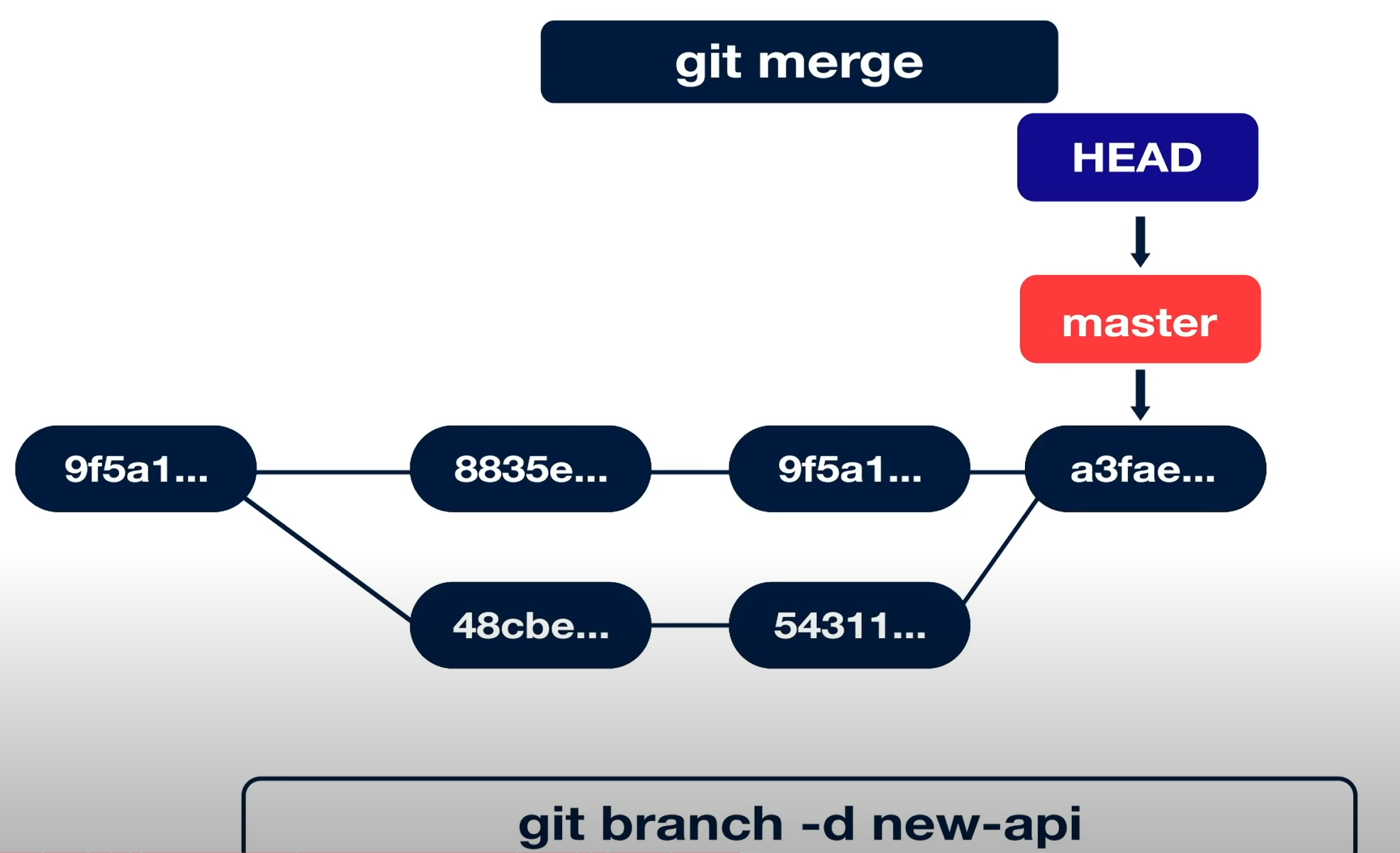
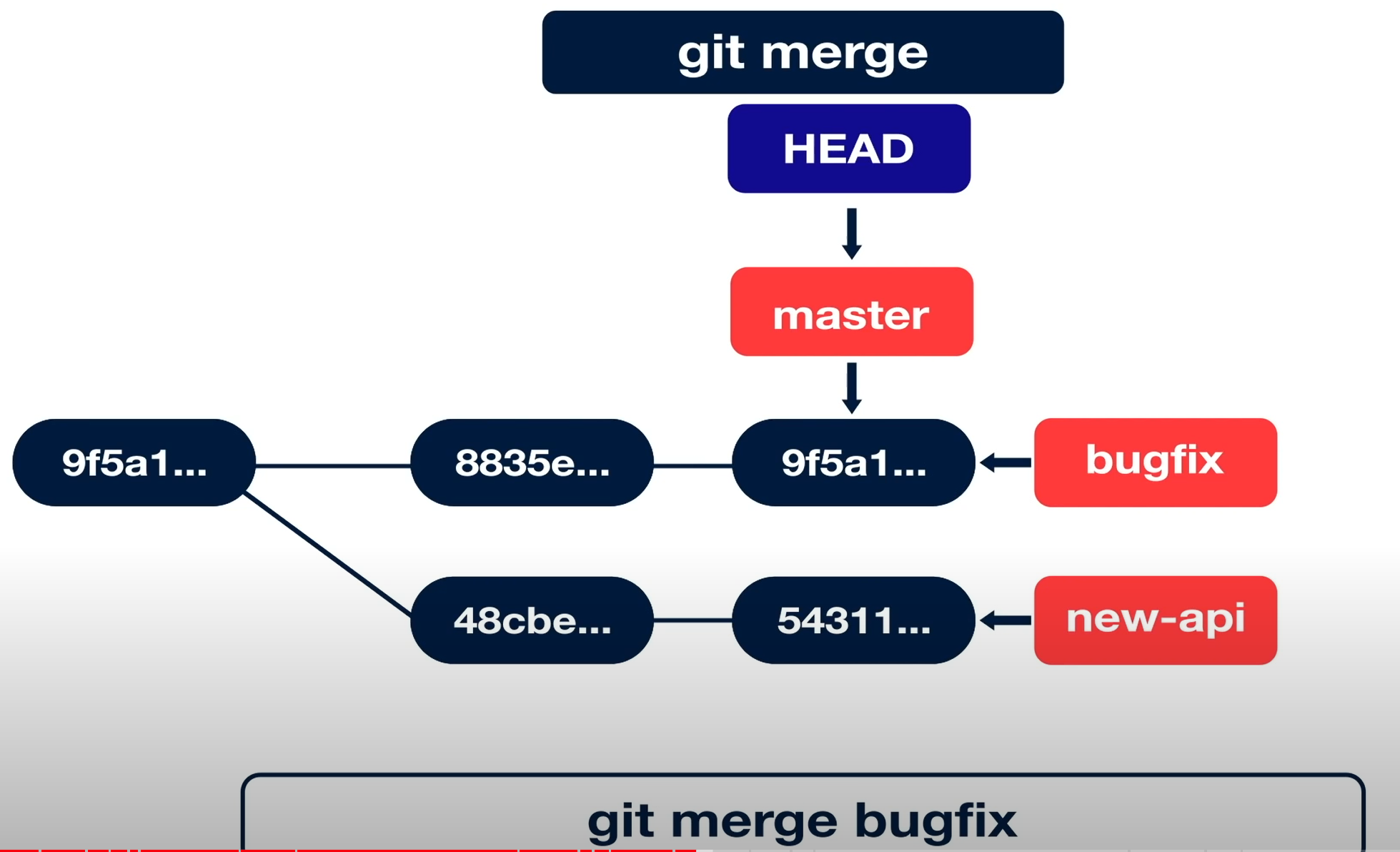
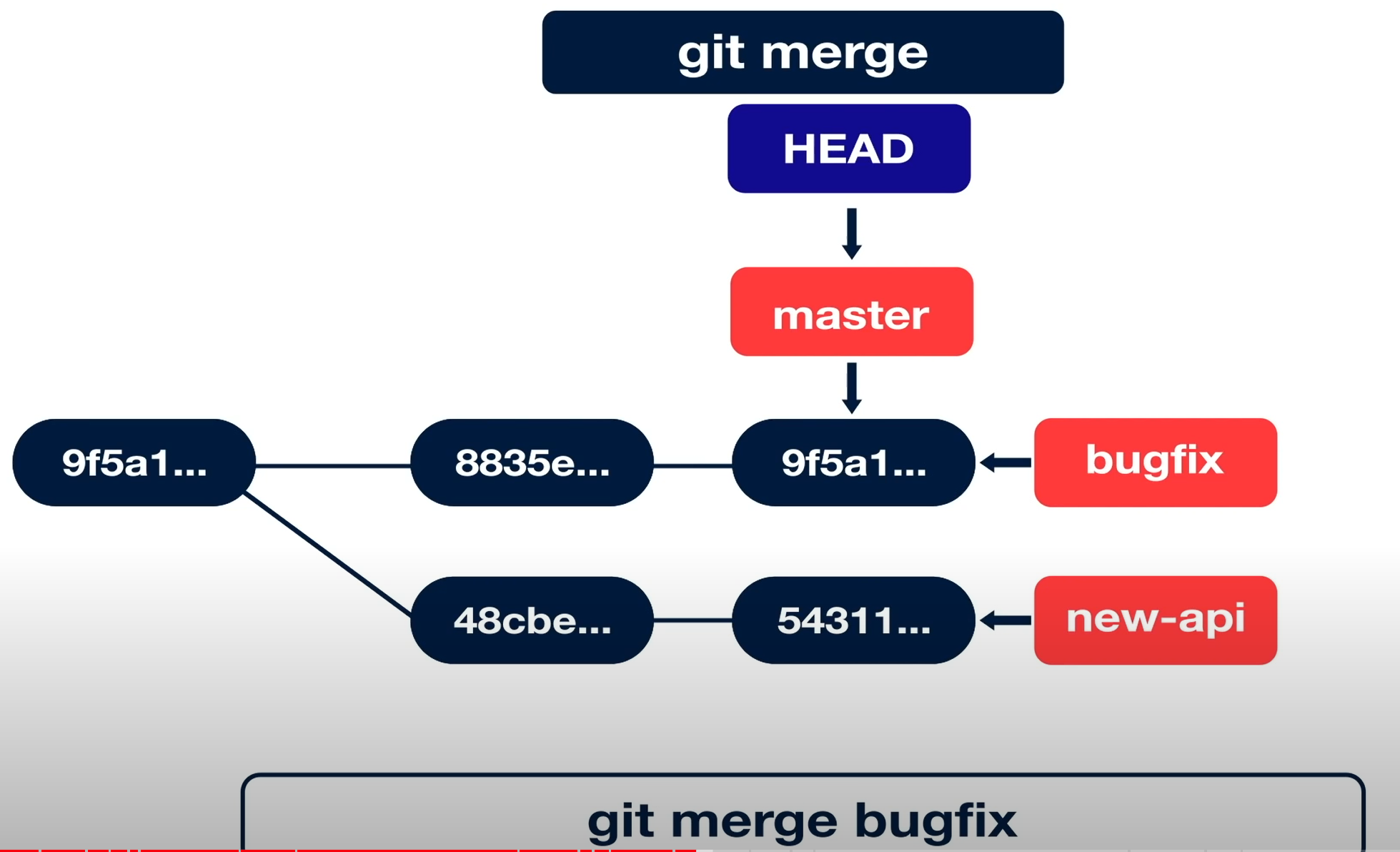
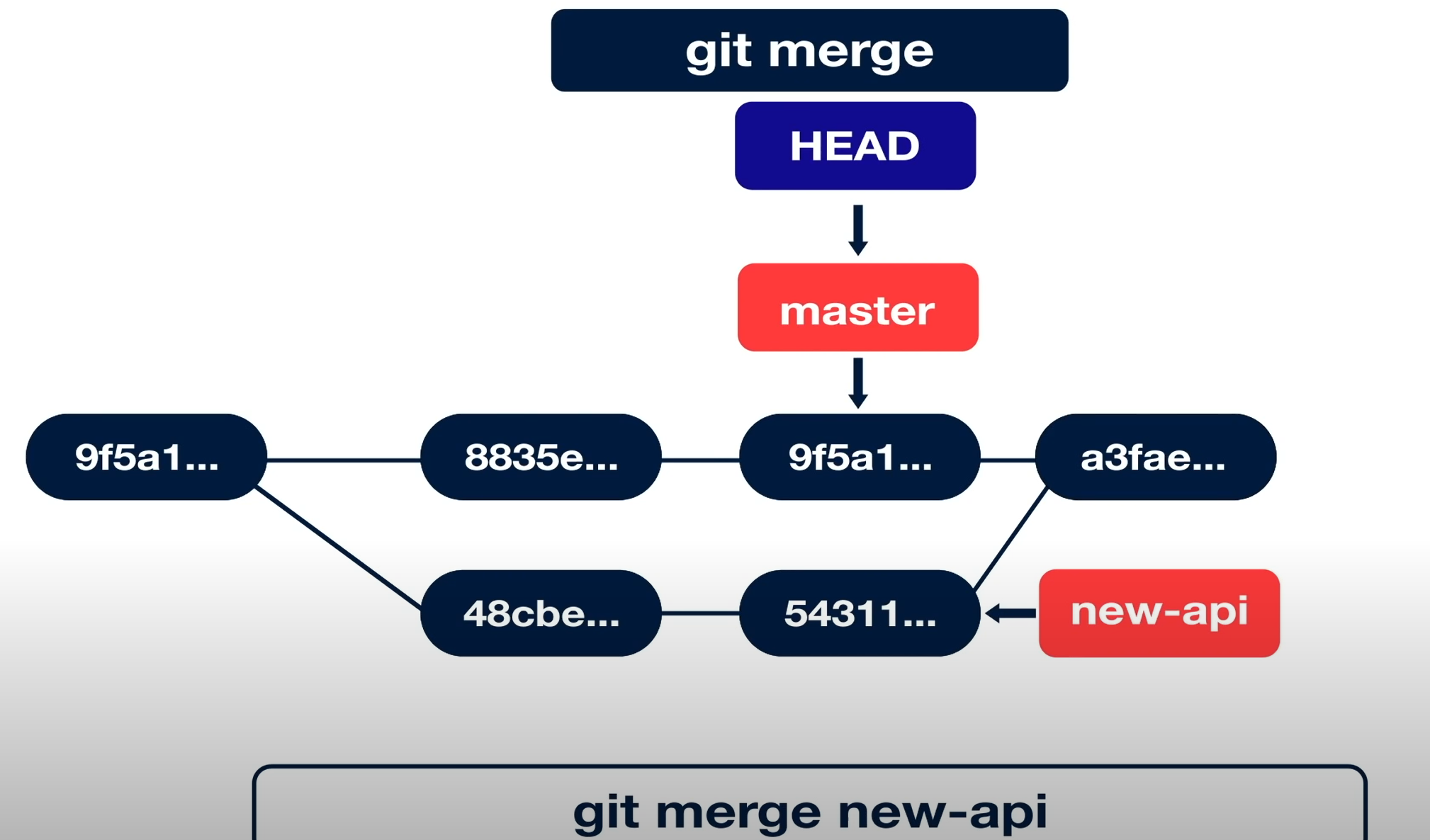
git merge názevVětve
spojí větve
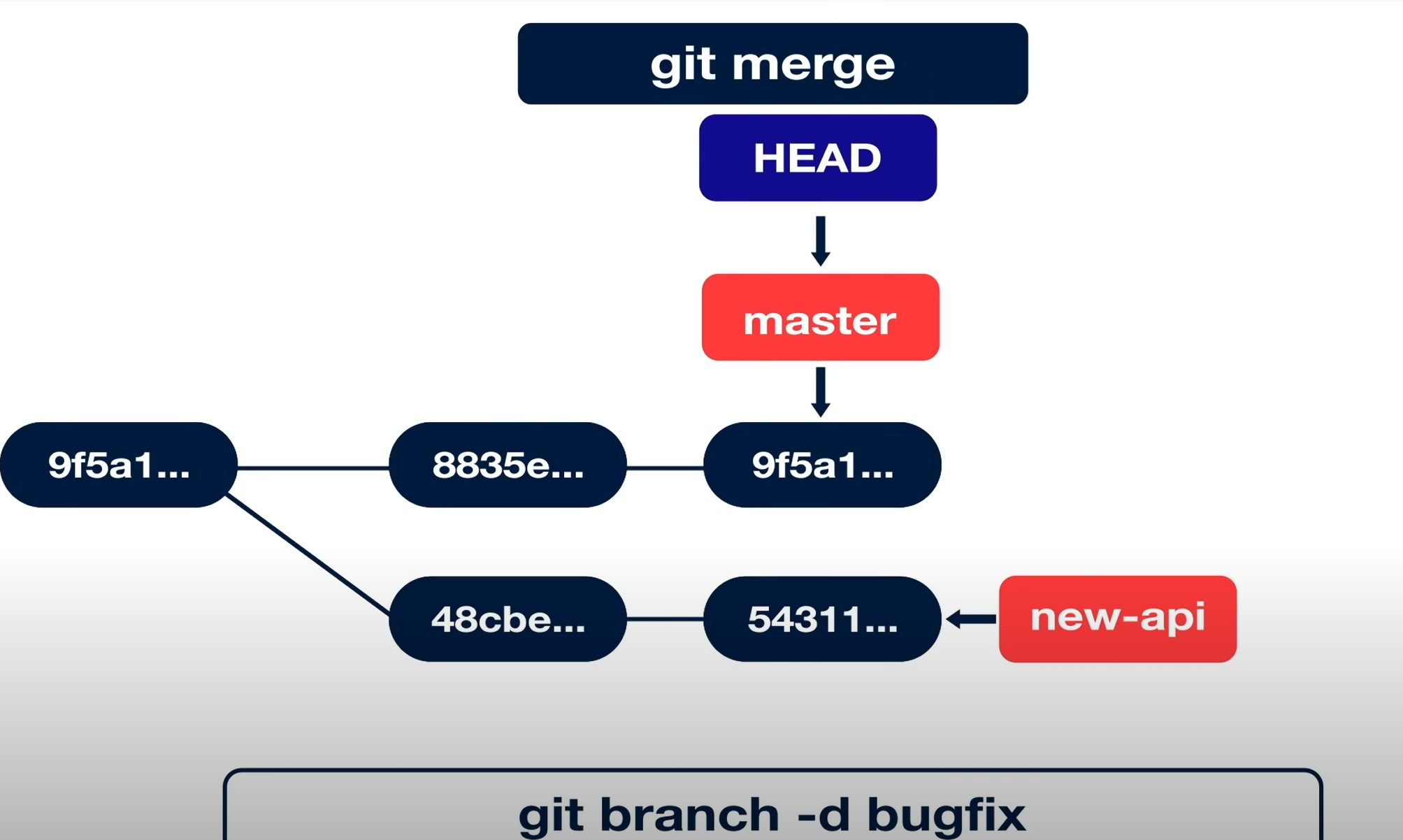
Fast-forward:
merge commit:
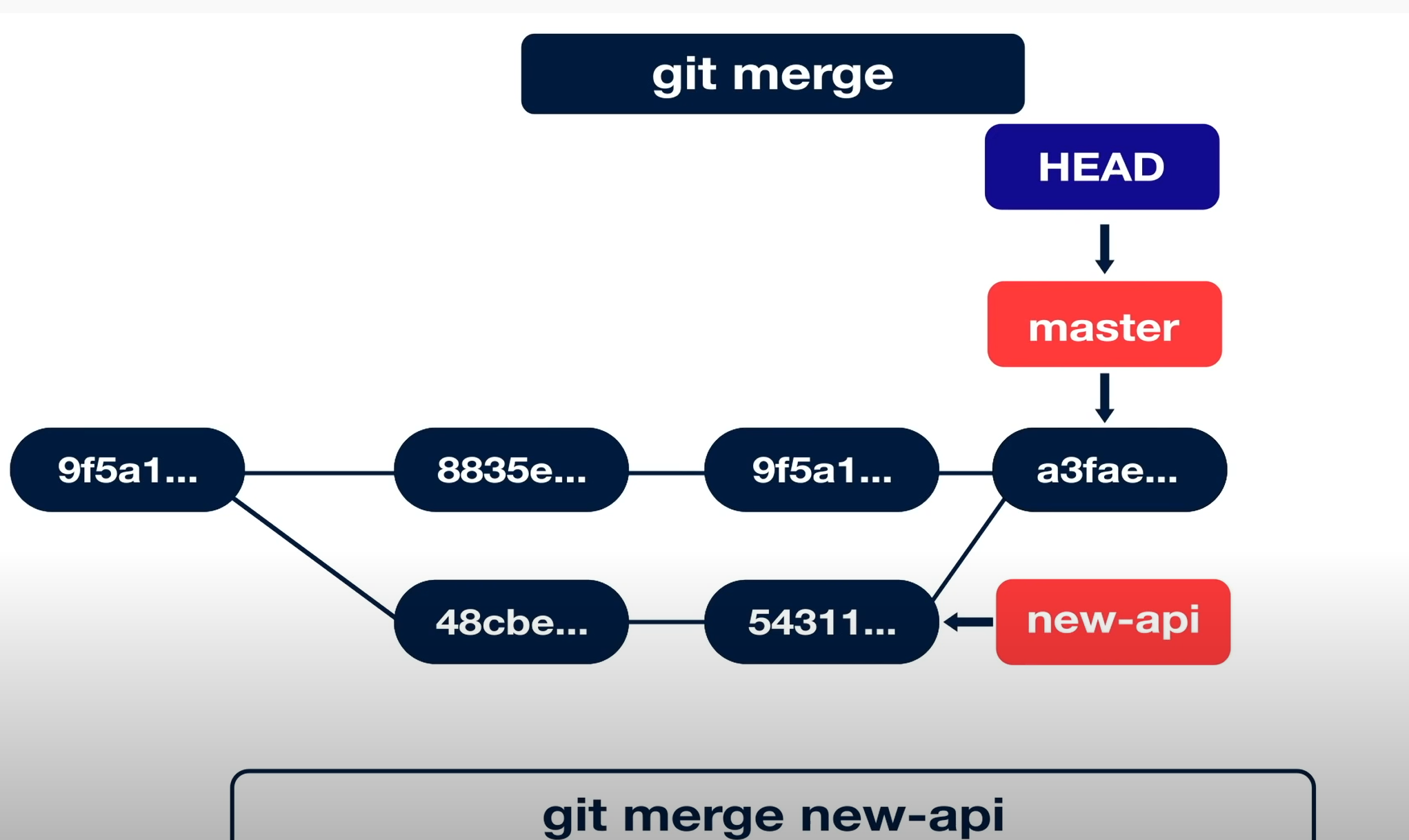
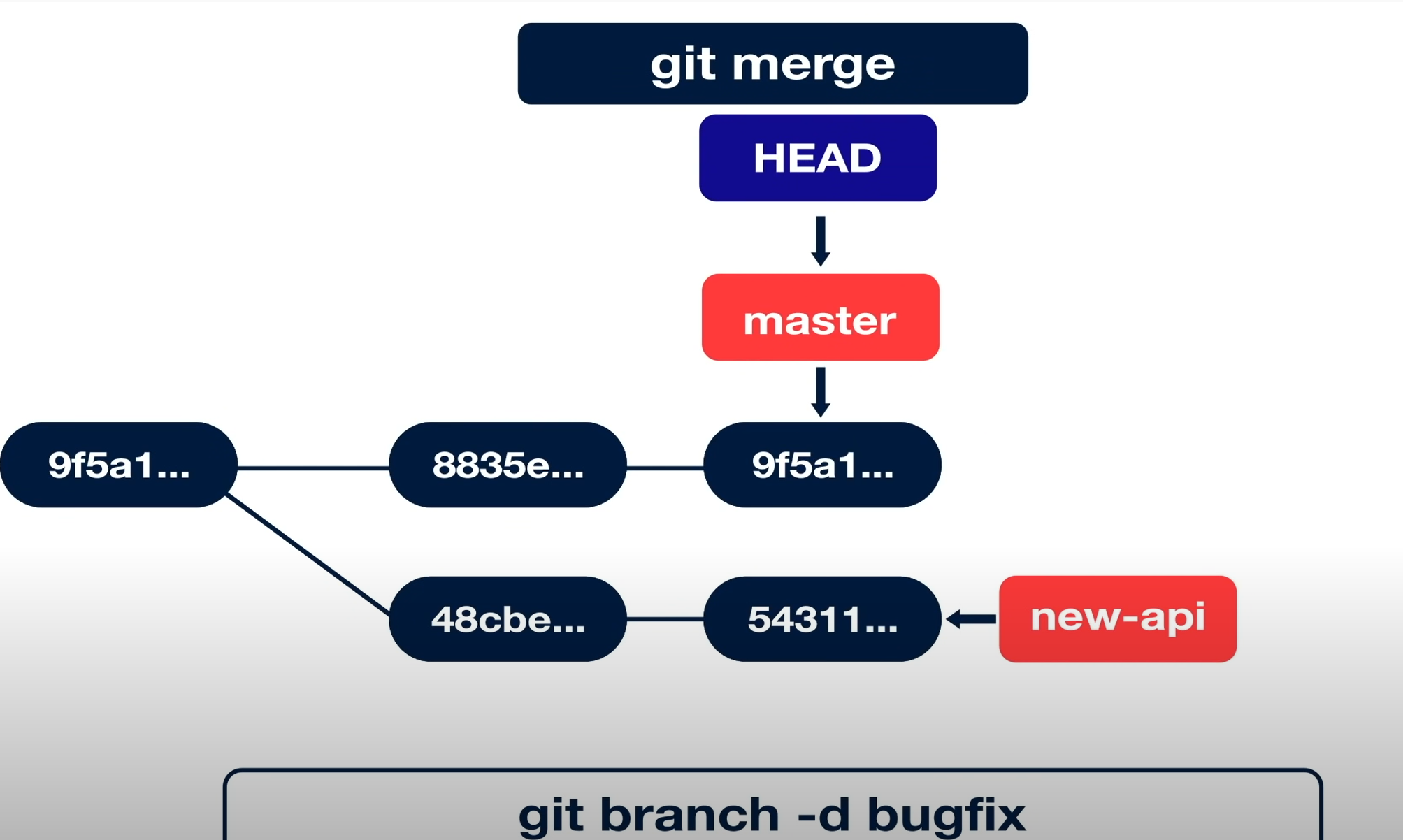
pokud už větev new-api nepotřebujeme můžeme ji vymazat:
stáhne ze vzdáleného úložiště commity
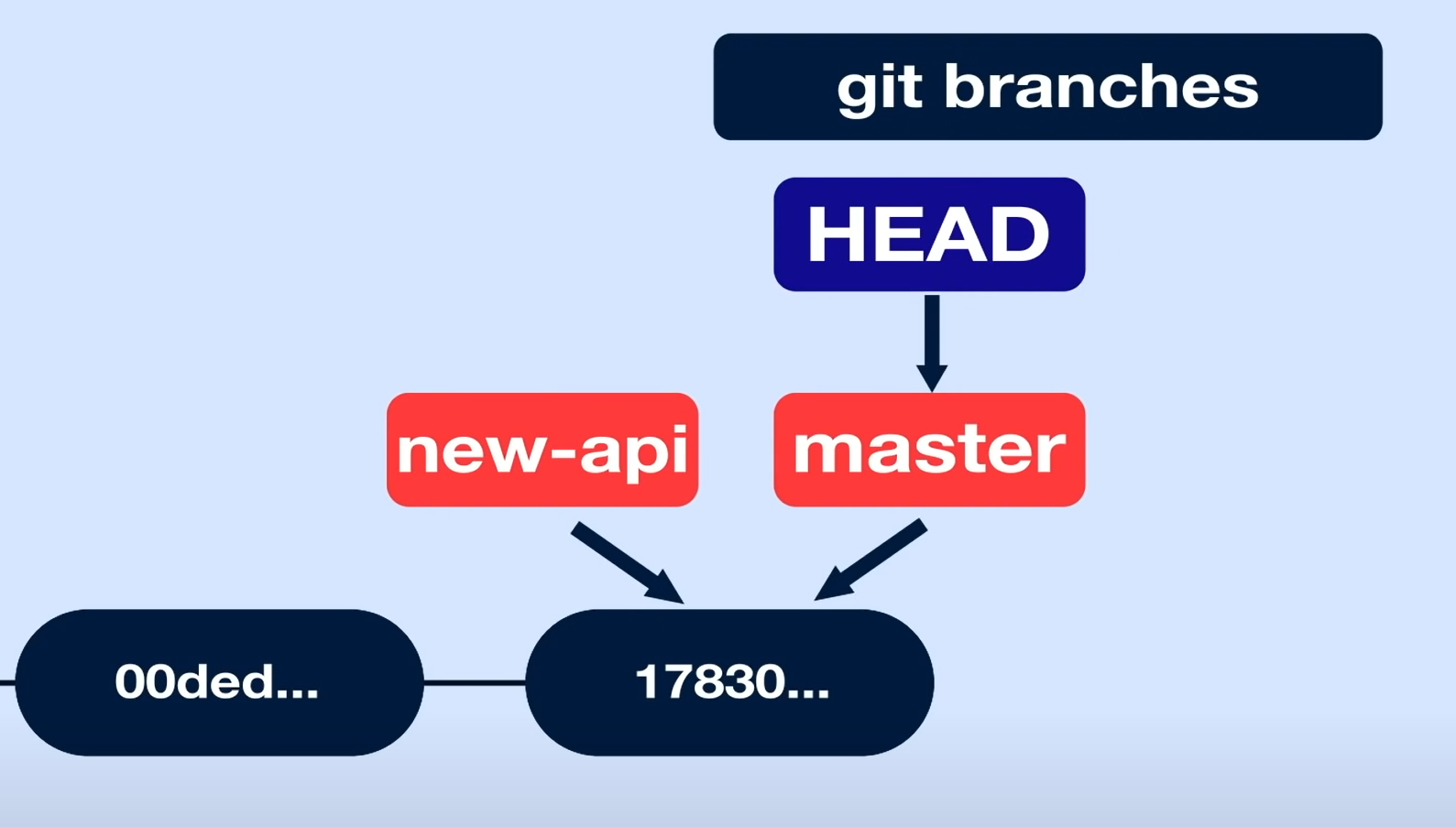
vypíše všechny větve
kombinace git add změněné soubory
platí to pouze pro změněné soubory
ne pro nový soubor
vypíše informace o historii commitů
vyskočení ze seznamu - klávesou q
nastaví propojení pro pushování do větve master,
pak stačí psát jen git push
(není nutno dodávat git push origin master
uloží commit do vzdáleného úložiště do větve master
git push origin master
když chceme uložit do jiní větve:
git origin názevVětve
připraví soubory do přípravny (stage)
git add . přidá všechny sobory do staged
vypíše všechny větve
vytvoří novou větev
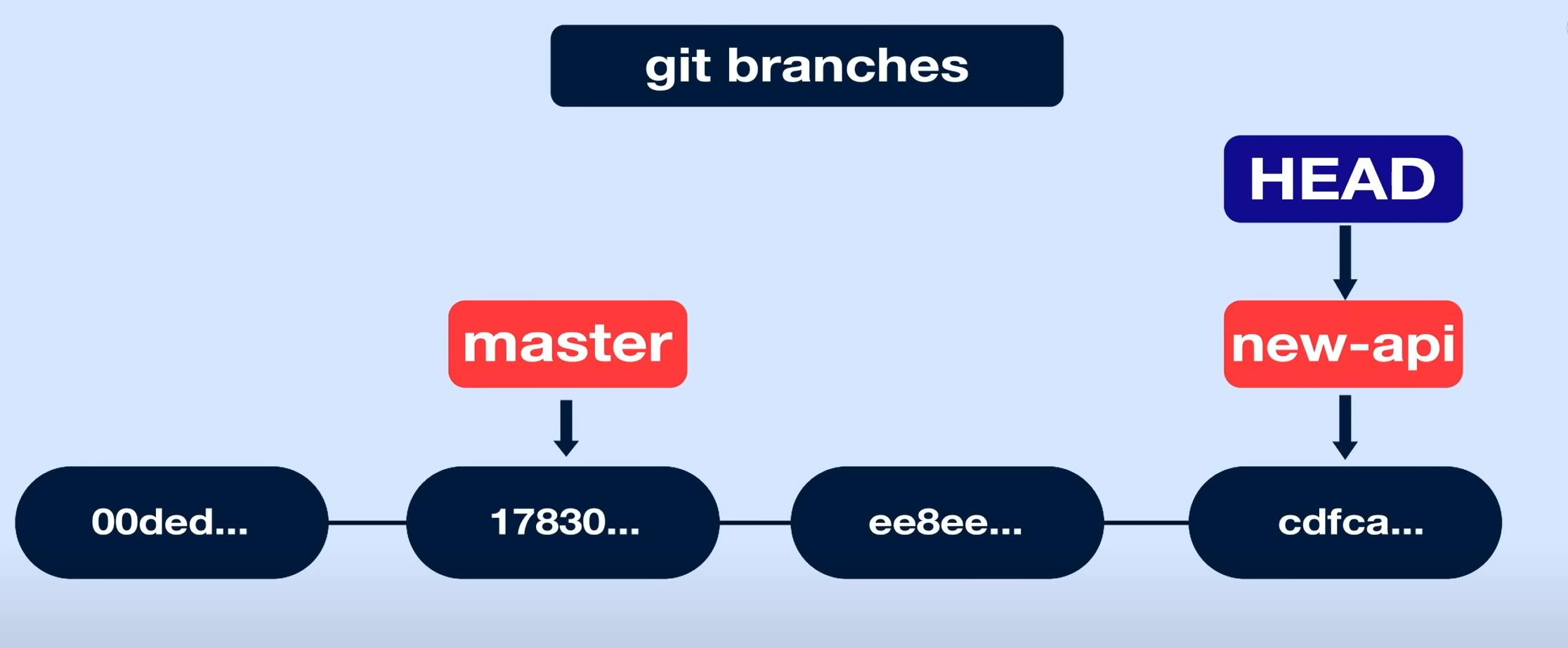
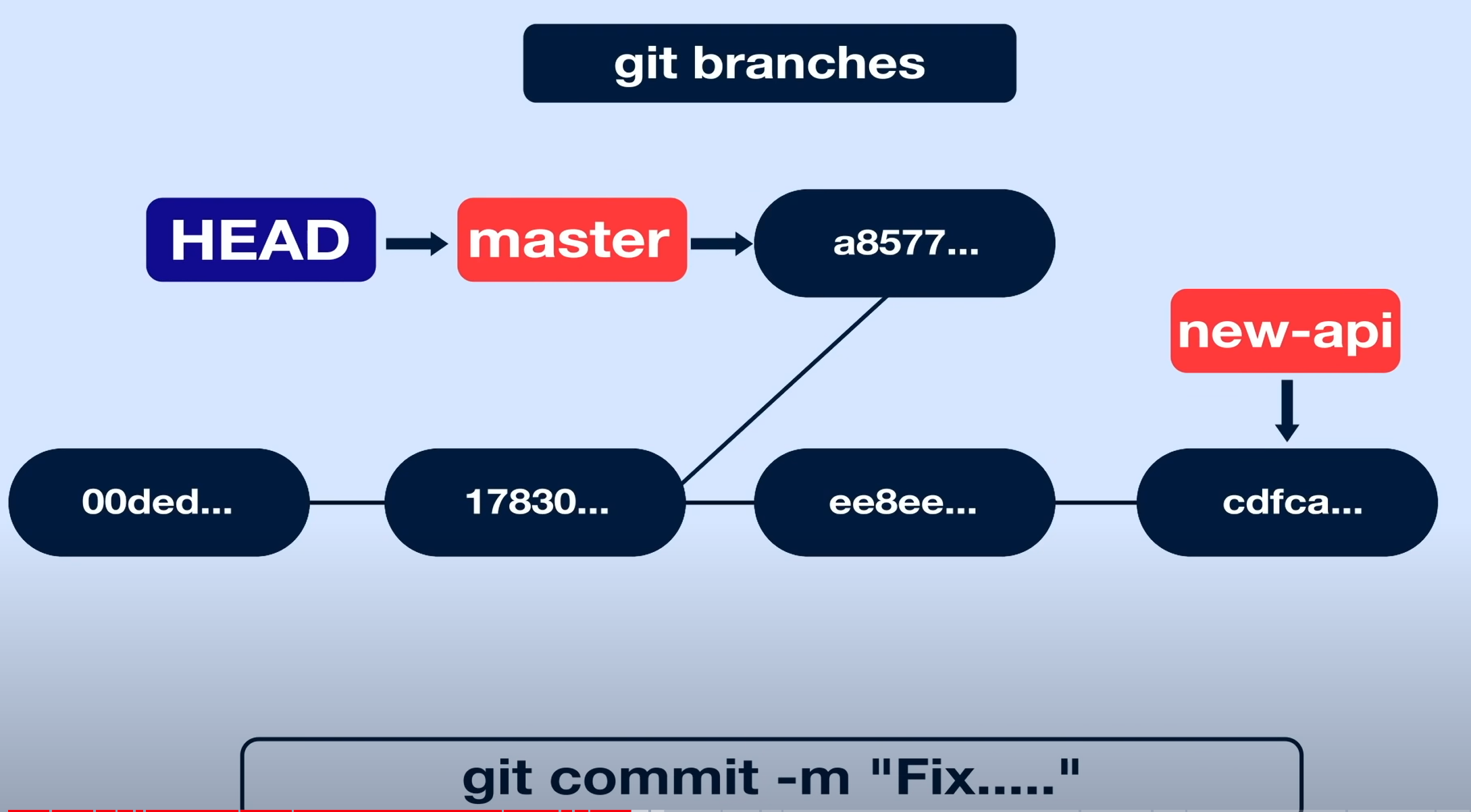
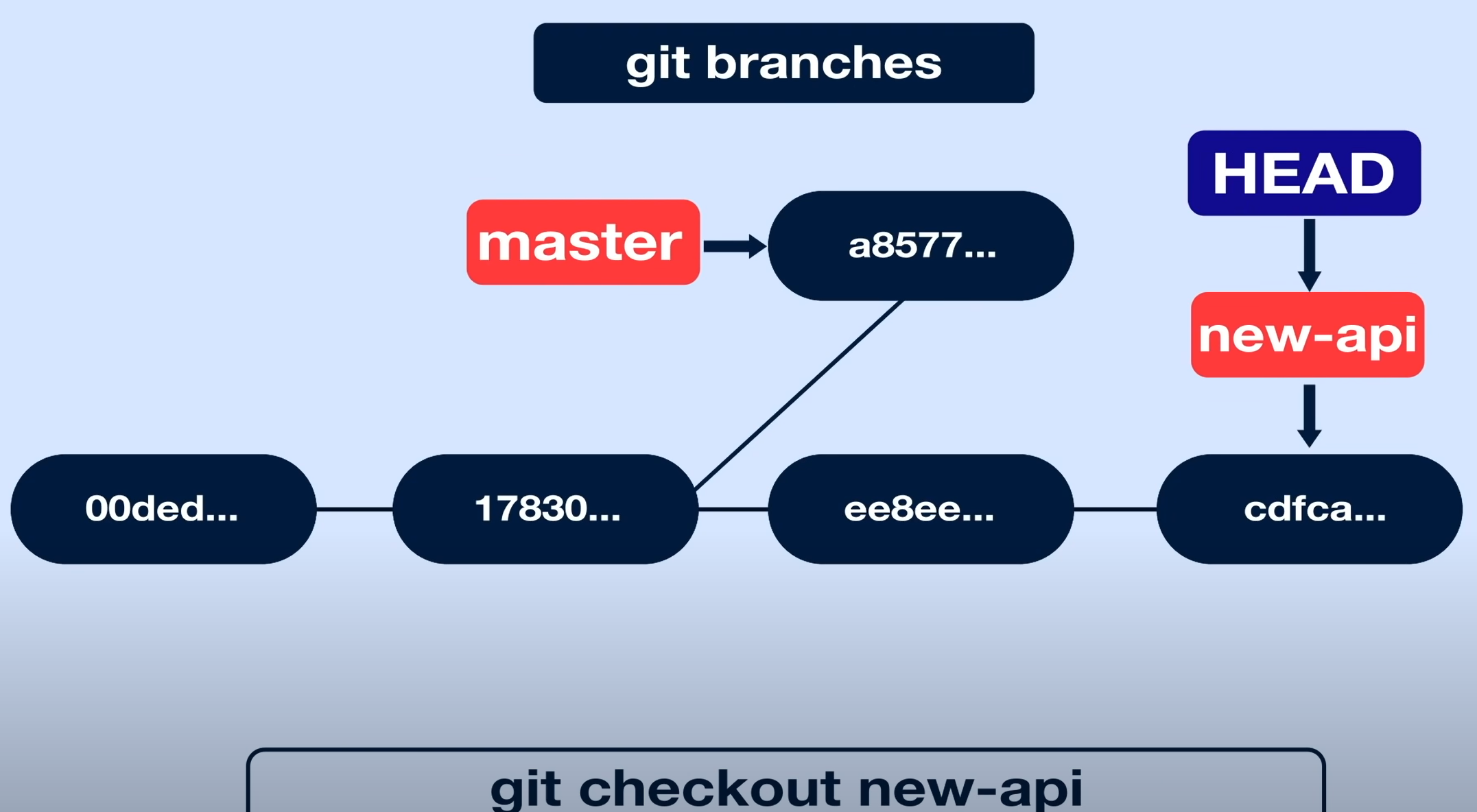
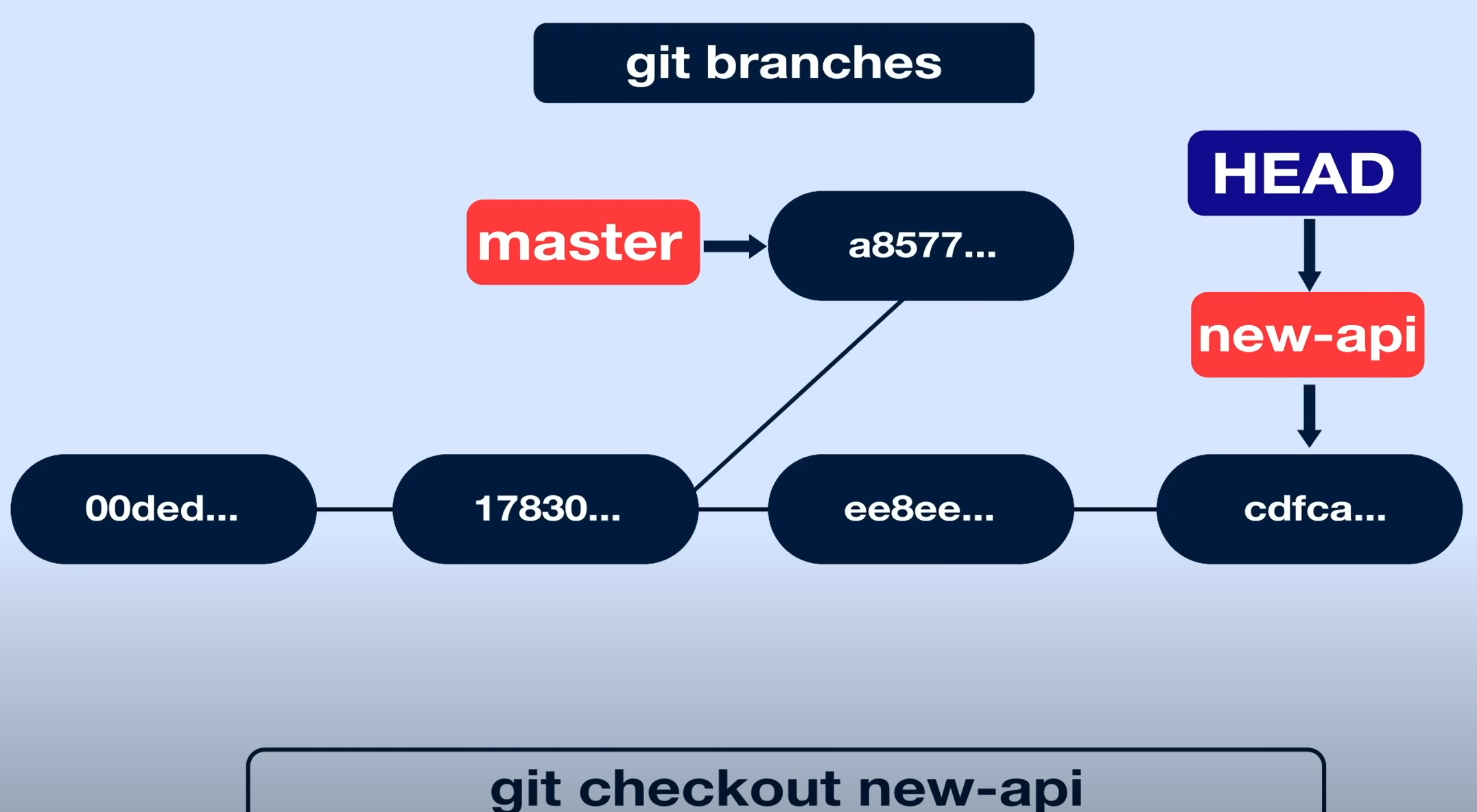
přepojení na danou větev
zobrazí krátky výpis
přepne na danou větev
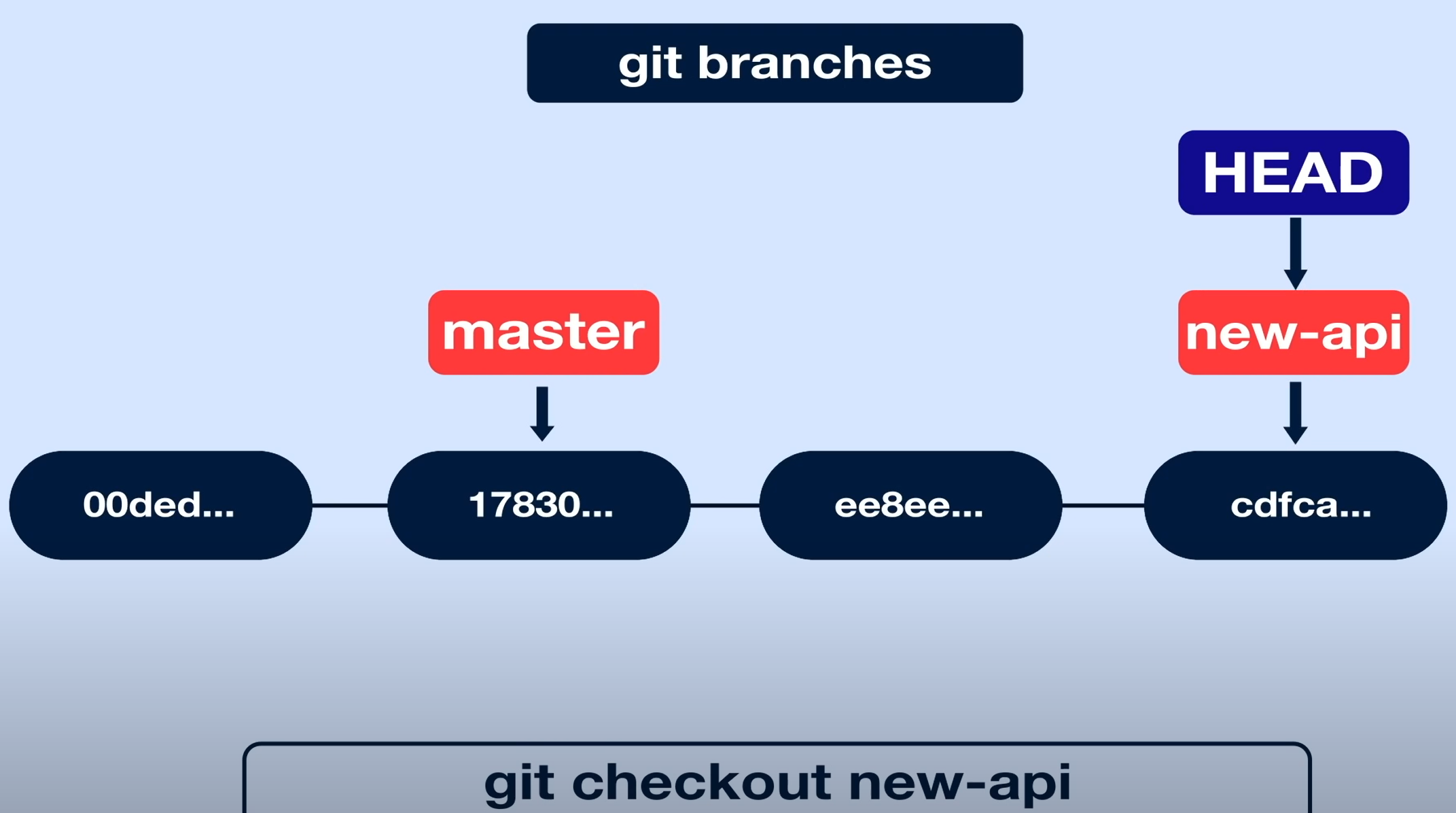
zobrazí změmy
vytvoření nové větve a přepojení na ní
stejné jako
git switch --create název-nové-větve
vrátí soubor do původní podoby
odstraní větev - pokud před tím jste udělali merge,
Pokud jste neudělali merge, se nic nestane, pokud ji chcete odstaranit musíte použít git branch .D
 git-cheat-sheet.pdf